04-08-2026
Stap 1: Sluit Recept en Nummer volledig af (Volg deze stap ook als het de volgende dag ook niet meer werkt)
- Sluit Recept en Nummer af.
- Controleer rechts onderin de taakbalk via het pijltje (Verborgen pictogrammen weergeven) of Recept en Nummer niet meer zichtbaar is.
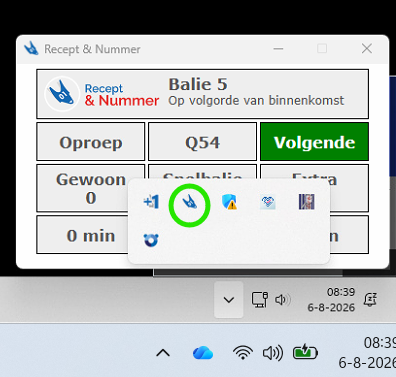
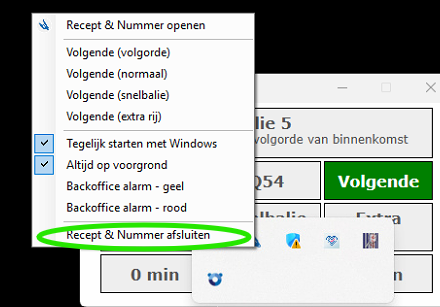
- Is het pictogram nog zichtbaar? Sluit de applicatie dan alsnog af door met de rechtermuisknop op het pictogram te klikken en Afsluiten te kiezen.
- Controleer eventueel via Taakbeheer (Ctrl + Shift + Esc) of Recept en Nummer niet meer actief is onder Processen.
Belangrijk: Ga pas verder naar stap 2 wanneer Recept en Nummer niet meer zichtbaar is bij de verborgen pictogrammen en niet meer actief is in Taakbeheer.
Stap 2: Open Recept en Nummer
- Start Recept en Nummer zoals gebruikelijk.
- Het kan voorkomen dat de nieuwe versie niet direct wordt gedownload. Open in dat geval Recept en Nummer nogmaals.
- In sommige gevallen moet Recept en Nummer twee keer worden geopend voordat de nieuwe versie wordt gedownload en de beveiligingswaarschuwing verschijnt.
- Zodra de Windows-beveiligingswaarschuwing verschijnt, gaat u verder met stap 3.
Stap 3: Accepteer de Windows-beveiligingswaarschuwing
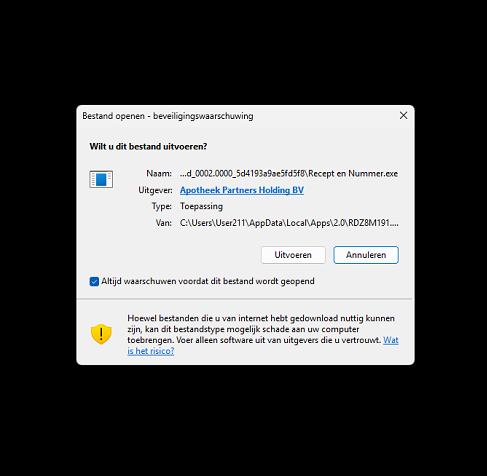
Wanneer onderstaande melding verschijnt:
"Wilt u dit bestand uitvoeren?"
- Controleer of de uitgever Apotheek Partners Holding BV is.
- Verwijder het vinkje bij "Altijd waarschuwen voordat dit bestand wordt geopend".
- Klik vervolgens op Uitvoeren.
Deze melding verschijnt omdat Windows een nieuw bijgewerkte versie van de applicatie detecteert. Door het vinkje uit te zetten, voorkomt u dat deze waarschuwing bij toekomstige updates opnieuw wordt getoond.
Dan ziet het proces er voor de gebruiker als volgt uit:
- Vinkje uitzetten
- Op Uitvoeren klikken
- Recept en Nummer start met de nieuwe fix-versie op.
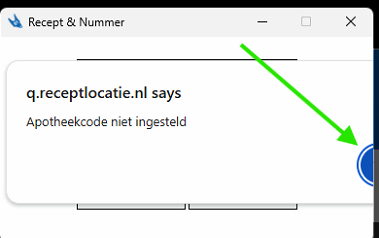
Zie je dit scherm, druk dan eerst op de halve blauwgekleurde cirkel.
Stap 4: Meld u aan in Recept en Nummer
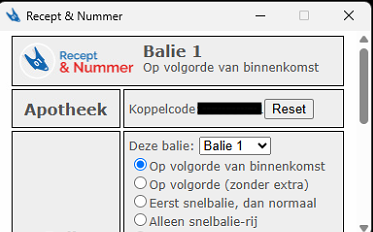
- Vul bij Koppelcode uw AGB-code in.
- Gebruikt u Pharmacom? Vul dan uw OC-code in.
- Vul vervolgens uw gebruikersnaam in.
- Vul uw wachtwoord in.
- Klik op aanmelden.
Na het aanmelden is Recept en Nummer weer gestart.
Stap 5: Kies uw instellingen
- Selecteer de juiste balie.
- Kies de gewenste volgorde-instelling.
Hierna kunt u weer gebruikmaken van Recept en Nummer zoals u gewend bent.
Wanneer het niet lukt:
1. Controleer nogmaals of je de juiste koppelcode hebt ingevoerd en of je de instellingen voor de balie en volgorde hebt vastgezet.
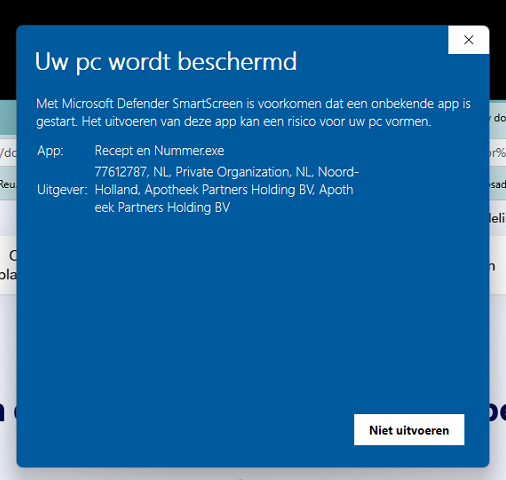
Krijg je het volgende scherm te zien dan kan het zijn dat de pc wordt beheerd door de systeembeheerder van de apotheek. Neem contact op met de systeembeheerder om de instelling in te schakelen waarmee de app toch kan worden gestart.
Tijdelijke work-around
Open de browser, voer in q.repcetlocatie.nl en log hier in. Via deze weg kan je alsnog gebruik maken van de backoffice.